Domain müllgebühren.de kaufen?
Wir ziehen mit dem Projekt
müllgebühren.de um.
Sind Sie am Kauf der Domain
müllgebühren.de interessiert?
domain@kv-gmbh.de · 0541-91531010
Domain müllgebühren.de kaufen?
Warum funktioniert Snipping Tool nicht?
Warum funktioniert Snipping Tool nicht? Gibt es eine Fehlermeldung, die angezeigt wird? Hast du versucht, das Programm neu zu starten oder deinen Computer neu zu starten? Möglicherweise liegt das Problem an fehlenden Berechtigungen oder an einer beschädigten Datei. Hast du die neueste Version des Snipping Tools installiert? **
Wie installiere ich Snipping Tool?
Um das Snipping Tool auf einem Windows-Computer zu installieren, müssen Sie zuerst sicherstellen, dass es nicht bereits auf Ihrem System vorhanden ist. Geben Sie dazu "Snipping Tool" in die Windows-Suchleiste ein. Wenn es nicht gefunden wird, können Sie es über die Systemsteuerung unter "Programme und Funktionen" installieren. Klicken Sie auf "Windows-Funktionen aktivieren oder deaktivieren" und suchen Sie nach dem Snipping Tool. Aktivieren Sie das Kontrollkästchen neben dem Snipping Tool und klicken Sie auf "OK". Das Snipping Tool sollte nun auf Ihrem Computer installiert sein und kann über die Windows-Suche oder das Startmenü geöffnet werden. **


Ähnliche Suchbegriffe für Snipping
Top-Angebote
Produkte zum Begriff Snipping:
-
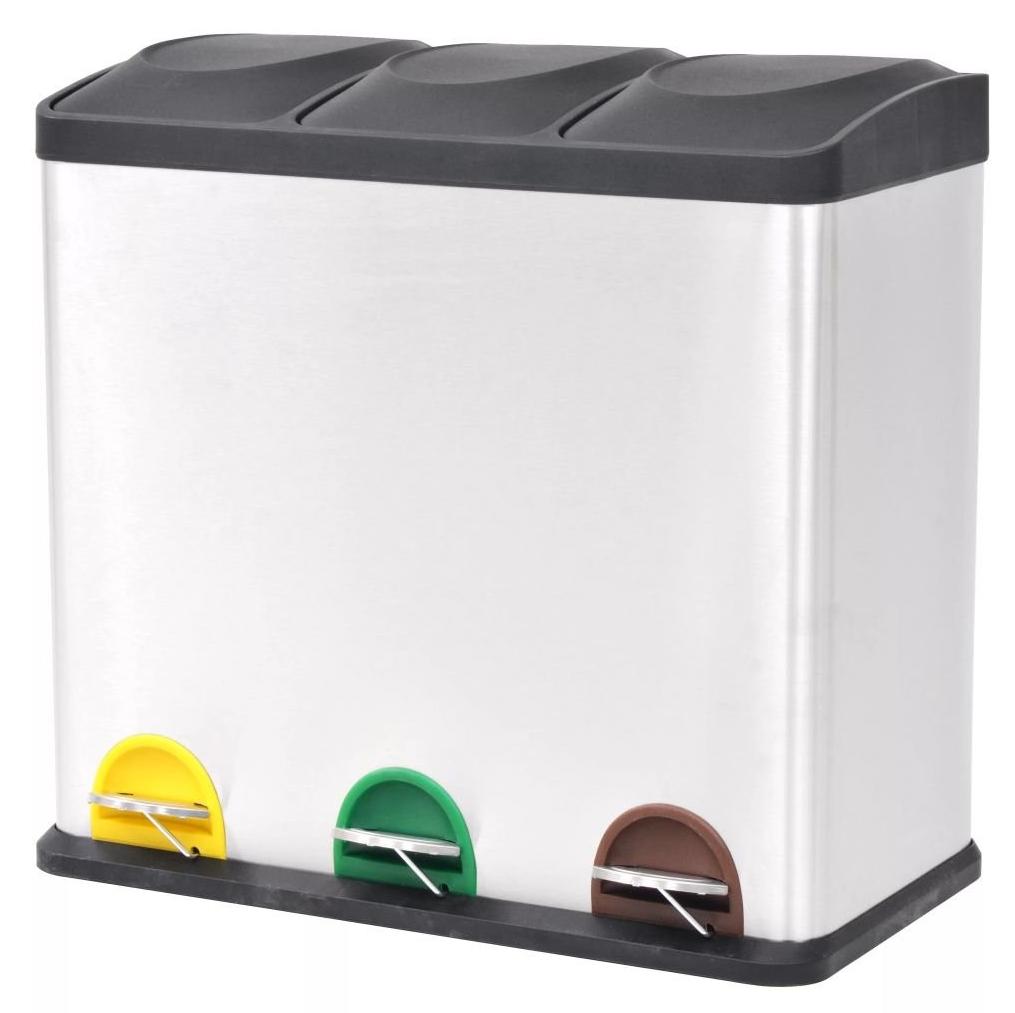
Mülleimer mit Pedal für Recycling und MülltrennungDieser vielseitige Mülleimer mit einem Fassungsvermögen von 18 Litern bietet eine effiziente Lösung für die Mülltrennung. Mit mehreren Fächern wird Recycling einfach und übersichtlich.EigenschaftenVerschiedene Fächer für die MülltrennungSoft-Close-Deckel für geräuschloses SchließenEdelstahl-Oberfläche für ein modernes AussehenIdeal für den Einsatz in der Küche oder im Büro. Der Mülleimer ist so konzipiert, dass er die Mülltrennung erleichtert und Ihrem Interieur eine moderne Note verleiht.SpezifikationenFassungsvermögen: 18 LiterFarbe: SilberAbmessungen: Verschiedene Größen erhältlichWichtige HinweiseInklusive herausnehmbarer InneneimerBenutzerfreundlich und langlebigMit diesem Mülleimer wählen Sie eine praktische und stilvolle Lösung für Ihr Abfallmanagement. Machen Sie den Unterschied in Ihrem Haushalt und Sie noch heute.349,95 €*Versand: 0,00 €Sichere Weiterleitung zum Anbieter
-
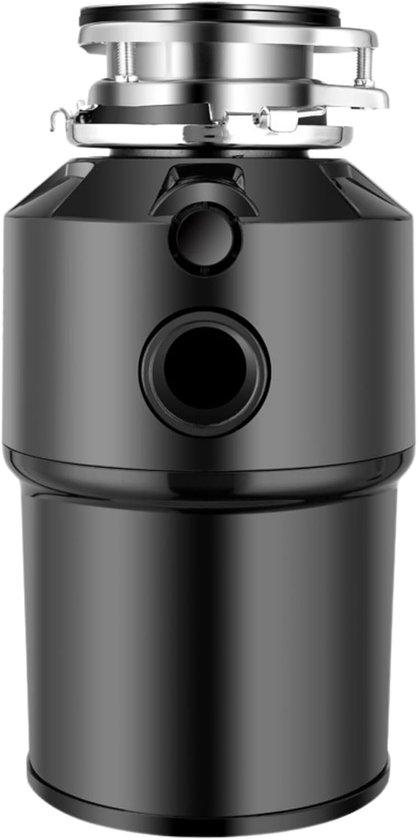
Abfallentsorgung, Abfallentsorgung, Küchenabfallentsorger, Edelstahl, 7,5 PS 2800 U/min, Magnetabfluss, Stille mit Schalter, Lebensmittelabfall.Entsorgung Lernen Sie die Entsorgung kennen: eine praktische und vielseitige Wahl für den täglichen Gebrauch. Dieses Produkt wurde mit Liebe zum Detail entwickelt und ist langlebig, so dass Sie lange Freude daran haben. Ob zu Hause, im Büro oder unterwegs - die Abfallentsorgung verbindet Funktionalität mit einem gepflegten, modernen Look.406,49 €*Versand: 0,00 €Sichere Weiterleitung zum Anbieter
-
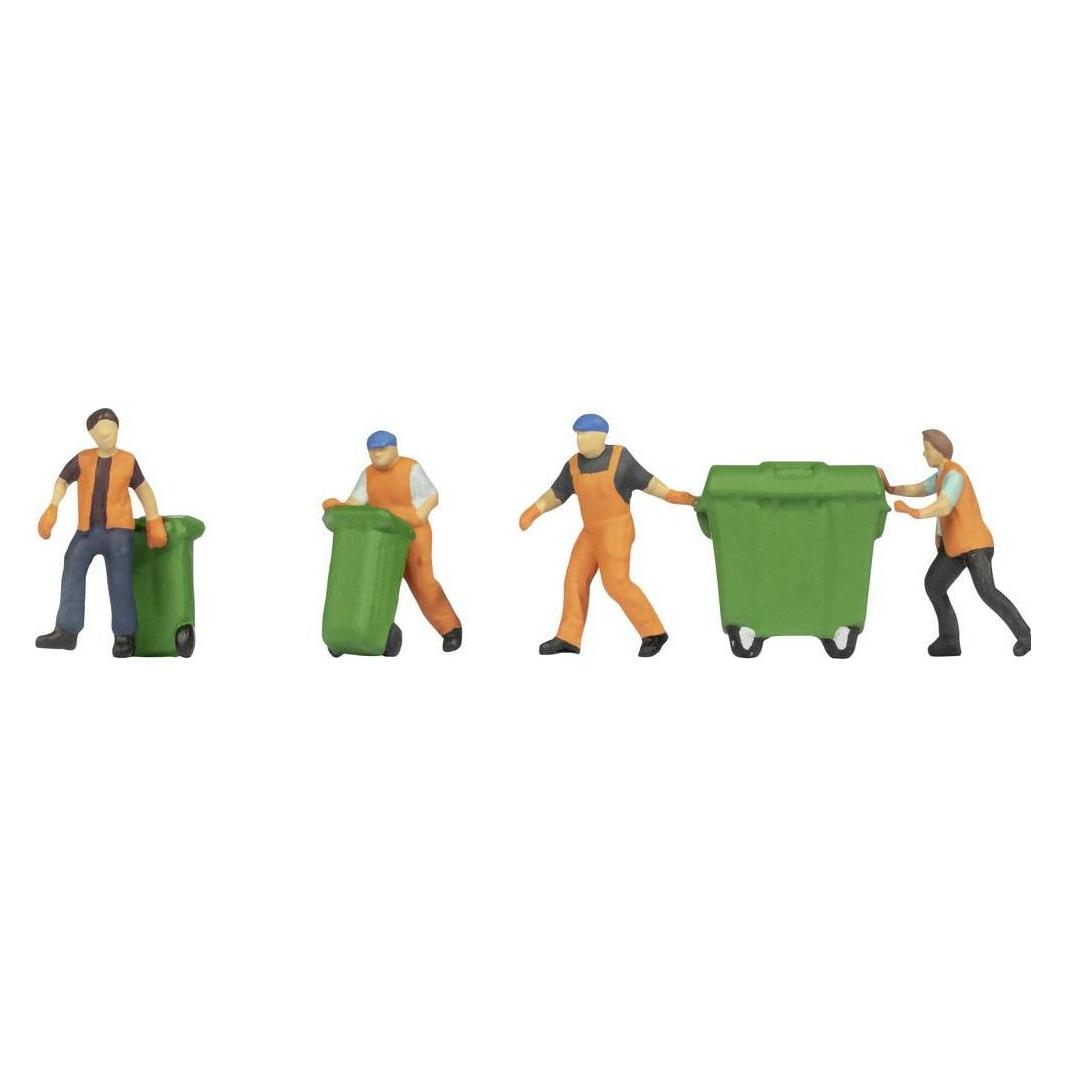
NOCH N Müllabfuhr Bemalt, Stehend"Müllabfuhr" - Realistische 3D-Master-Figuren für Ihre Miniaturwelt! Die NOCH 3D-Master-Figuren "Müllabfuhr" bringen Dynamik und Authentizität auf Ihre Modellbauanlage. Das Set enthält mehrere detailgetreu gestaltete Müllmänner in Aktion - vom Tragen von Müllsäcken bis zum Schieben von Tonnen. Die leuchtend orangefarbenen Arbeitsuniformen mit reflektierenden Streifen sorgen für maximale Sichtbarkeit und realistische Details. Ideal für Stadtszenen oder Baustellen, machen diese Figuren Ihre Miniaturwelt noch lebendiger. Jede Figur ist präzise in 3D-Druck-Technologie gefertigt und handbemalt.9,99 €*Versand: 5,95 €Sichere Weiterleitung zum Anbieter
-
Wie öffne ich das Snipping Tool?
Um das Snipping Tool zu öffnen, kannst du entweder die Windows-Suche verwenden und nach "Snipping Tool" suchen. Alternativ kannst du auch die Tastenkombination "Windows-Taste + Shift + S" drücken, um das Snipping Tool direkt zu öffnen. Eine weitere Möglichkeit ist, das Snipping Tool über das Startmenü unter "Windows-Zubehör" zu finden und von dort aus zu öffnen. Du kannst auch einen Rechtsklick auf die Taskleiste machen, "Neu" auswählen und dann "Snipping Tool" anklicken, um es zu öffnen. **
-
Wie funktioniert Snipping Tool Windows 10?
Das Snipping Tool ist ein integriertes Programm in Windows 10, mit dem Benutzer Screenshots erstellen können. Um das Snipping Tool zu verwenden, öffnen Sie es entweder über die Suche in der Taskleiste oder über das Startmenü. Wählen Sie dann die Art des Screenshots aus, den Sie erstellen möchten (Vollbild, rechteckiger Ausschnitt, freie Form oder Fenster). Klicken Sie auf "Neu" und ziehen Sie den Cursor über den Bereich, den Sie erfassen möchten. Anschließend können Sie den Screenshot speichern, kopieren oder bearbeiten. **
-
Was ist das Snipping Tool 3?
Das Snipping Tool 3 ist ein Bildschirmaufnahmeprogramm, das es Benutzern ermöglicht, Screenshots von ihrem Computerbildschirm zu erstellen. Es bietet verschiedene Aufnahmemodi wie Rechteck, Freiform, Fenster oder Vollbild. Mit dem Snipping Tool 3 können Benutzer ihre Screenshots bearbeiten, markieren und speichern, um sie später zu verwenden. Es ist ein nützliches Werkzeug für Präsentationen, Tutorials oder einfach nur zum Teilen von Bildschirminhalten. **
-
Wie benutze ich das Snipping Tool?
Um das Snipping Tool zu verwenden, öffne zuerst das Programm auf deinem Computer. Klicke dann auf "Neu" und wähle den Bereich aus, den du erfassen möchtest. Du kannst zwischen verschiedenen Arten von Ausschnitten wählen, z.B. Freihand, Rechteck oder Fenster. Nachdem du den gewünschten Bereich ausgewählt hast, kannst du den Ausschnitt speichern, kopieren oder markieren. Du kannst das Snipping Tool auch verwenden, um Notizen oder Markierungen auf dem Bildschirmausschnitt hinzuzufügen. **

Wo werden Snipping Tool Bilder gespeichert?
Das Snipping Tool speichert standardmäßig die erstellten Bilder in der Zwischenablage. Wenn du ein Bild mit dem Snipping Tool aufgenommen hast, kannst du es in ein anderes Programm einfügen, z. B. in ein Bildbearbeitungsprogramm oder in ein Textverarbeitungsprogramm. Von dort aus kannst du das Bild dann speichern, wo du möchtest. Es gibt jedoch auch die Möglichkeit, die Einstellungen des Snipping Tools anzupassen, um die Bilder direkt an einem bestimmten Speicherort zu speichern. Hast du diese Einstellungen bereits geändert oder möchtest du wissen, wo die Standard-Speicherort für Snipping Tool Bilder ist? **
Wie finde ich das Snipping Tool?
Das Snipping Tool ist eine integrierte Anwendung in Windows-Betriebssystemen, die es Benutzern ermöglicht, Screenshots zu erstellen. Um das Snipping Tool zu finden, können Sie einfach die Windows-Suche verwenden und nach "Snipping Tool" suchen. Alternativ können Sie auch auf das Startmenü klicken, "Alle Apps" auswählen und nach dem Snipping Tool suchen. Eine weitere Möglichkeit besteht darin, die Tastenkombination "Windows-Taste + Shift + S" zu verwenden, um das Snipping Tool schnell zu öffnen. Wenn Sie das Snipping Tool häufig verwenden, können Sie es auch an die Taskleiste oder den Desktop anheften, um einen schnellen Zugriff zu haben. **
Top-Angebote
Produkte zum Begriff Snipping:
-
Mülleimer mit Pedal für Recycling und MülltrennungDieser vielseitige Mülleimer mit einem Fassungsvermögen von 18 Litern bietet eine effiziente Lösung für die Mülltrennung. Mit mehreren Fächern wird Recycling einfach und übersichtlich.EigenschaftenVerschiedene Fächer für die MülltrennungSoft-Close-Deckel für geräuschloses SchließenEdelstahl-Oberfläche für ein modernes AussehenIdeal für den Einsatz in der Küche oder im Büro. Der Mülleimer ist so konzipiert, dass er die Mülltrennung erleichtert und Ihrem Interieur eine moderne Note verleiht.SpezifikationenFassungsvermögen: 18 LiterFarbe: SilberAbmessungen: Verschiedene Größen erhältlichWichtige HinweiseInklusive herausnehmbarer InneneimerBenutzerfreundlich und langlebigMit diesem Mülleimer wählen Sie eine praktische und stilvolle Lösung für Ihr Abfallmanagement. Machen Sie den Unterschied in Ihrem Haushalt und Sie noch heute.349,95 €*Versand: 0,00 €Sichere Weiterleitung zum Anbieter
-
Abfallentsorgung, Abfallentsorgung, Küchenabfallentsorger, Edelstahl, 7,5 PS 2800 U/min, Magnetabfluss, Stille mit Schalter, Lebensmittelabfall.Entsorgung Lernen Sie die Entsorgung kennen: eine praktische und vielseitige Wahl für den täglichen Gebrauch. Dieses Produkt wurde mit Liebe zum Detail entwickelt und ist langlebig, so dass Sie lange Freude daran haben. Ob zu Hause, im Büro oder unterwegs - die Abfallentsorgung verbindet Funktionalität mit einem gepflegten, modernen Look.406,49 €*Versand: 0,00 €Sichere Weiterleitung zum Anbieter
-
Warum funktioniert Snipping Tool nicht?
Warum funktioniert Snipping Tool nicht? Gibt es eine Fehlermeldung, die angezeigt wird? Hast du versucht, das Programm neu zu starten oder deinen Computer neu zu starten? Möglicherweise liegt das Problem an fehlenden Berechtigungen oder an einer beschädigten Datei. Hast du die neueste Version des Snipping Tools installiert? **
-
Wie installiere ich Snipping Tool?
Um das Snipping Tool auf einem Windows-Computer zu installieren, müssen Sie zuerst sicherstellen, dass es nicht bereits auf Ihrem System vorhanden ist. Geben Sie dazu "Snipping Tool" in die Windows-Suchleiste ein. Wenn es nicht gefunden wird, können Sie es über die Systemsteuerung unter "Programme und Funktionen" installieren. Klicken Sie auf "Windows-Funktionen aktivieren oder deaktivieren" und suchen Sie nach dem Snipping Tool. Aktivieren Sie das Kontrollkästchen neben dem Snipping Tool und klicken Sie auf "OK". Das Snipping Tool sollte nun auf Ihrem Computer installiert sein und kann über die Windows-Suche oder das Startmenü geöffnet werden. **
-
Wie öffne ich das Snipping Tool?
Um das Snipping Tool zu öffnen, kannst du entweder die Windows-Suche verwenden und nach "Snipping Tool" suchen. Alternativ kannst du auch die Tastenkombination "Windows-Taste + Shift + S" drücken, um das Snipping Tool direkt zu öffnen. Eine weitere Möglichkeit ist, das Snipping Tool über das Startmenü unter "Windows-Zubehör" zu finden und von dort aus zu öffnen. Du kannst auch einen Rechtsklick auf die Taskleiste machen, "Neu" auswählen und dann "Snipping Tool" anklicken, um es zu öffnen. **
-
Wie funktioniert Snipping Tool Windows 10?
Das Snipping Tool ist ein integriertes Programm in Windows 10, mit dem Benutzer Screenshots erstellen können. Um das Snipping Tool zu verwenden, öffnen Sie es entweder über die Suche in der Taskleiste oder über das Startmenü. Wählen Sie dann die Art des Screenshots aus, den Sie erstellen möchten (Vollbild, rechteckiger Ausschnitt, freie Form oder Fenster). Klicken Sie auf "Neu" und ziehen Sie den Cursor über den Bereich, den Sie erfassen möchten. Anschließend können Sie den Screenshot speichern, kopieren oder bearbeiten. **
Ähnliche Suchbegriffe für Snipping
-
NOCH N Müllabfuhr Bemalt, Stehend"Müllabfuhr" - Realistische 3D-Master-Figuren für Ihre Miniaturwelt! Die NOCH 3D-Master-Figuren "Müllabfuhr" bringen Dynamik und Authentizität auf Ihre Modellbauanlage. Das Set enthält mehrere detailgetreu gestaltete Müllmänner in Aktion - vom Tragen von Müllsäcken bis zum Schieben von Tonnen. Die leuchtend orangefarbenen Arbeitsuniformen mit reflektierenden Streifen sorgen für maximale Sichtbarkeit und realistische Details. Ideal für Stadtszenen oder Baustellen, machen diese Figuren Ihre Miniaturwelt noch lebendiger. Jede Figur ist präzise in 3D-Druck-Technologie gefertigt und handbemalt.9,99 €*Versand: 5,95 €Sichere Weiterleitung zum Anbieter
-
Schulte Extraleistung Müllentsorgung zum.. - DuschkabineSchulte Extraleistung Müllentsorgung zum Montageauftrag - Die Fakten - Müllentsorgung (nur wenn Montageservice gebucht wurde) - Dies ist eine Extraleistung zu einen schon bestellten Montageservice - Hier nimmt der Monteur vor Ort den entstandenen Müll (Pappe, Papier etc.) wieder mit und entsorgt diesen15,00 €*Versand: 0,00 €Sichere Weiterleitung zum Anbieter
-
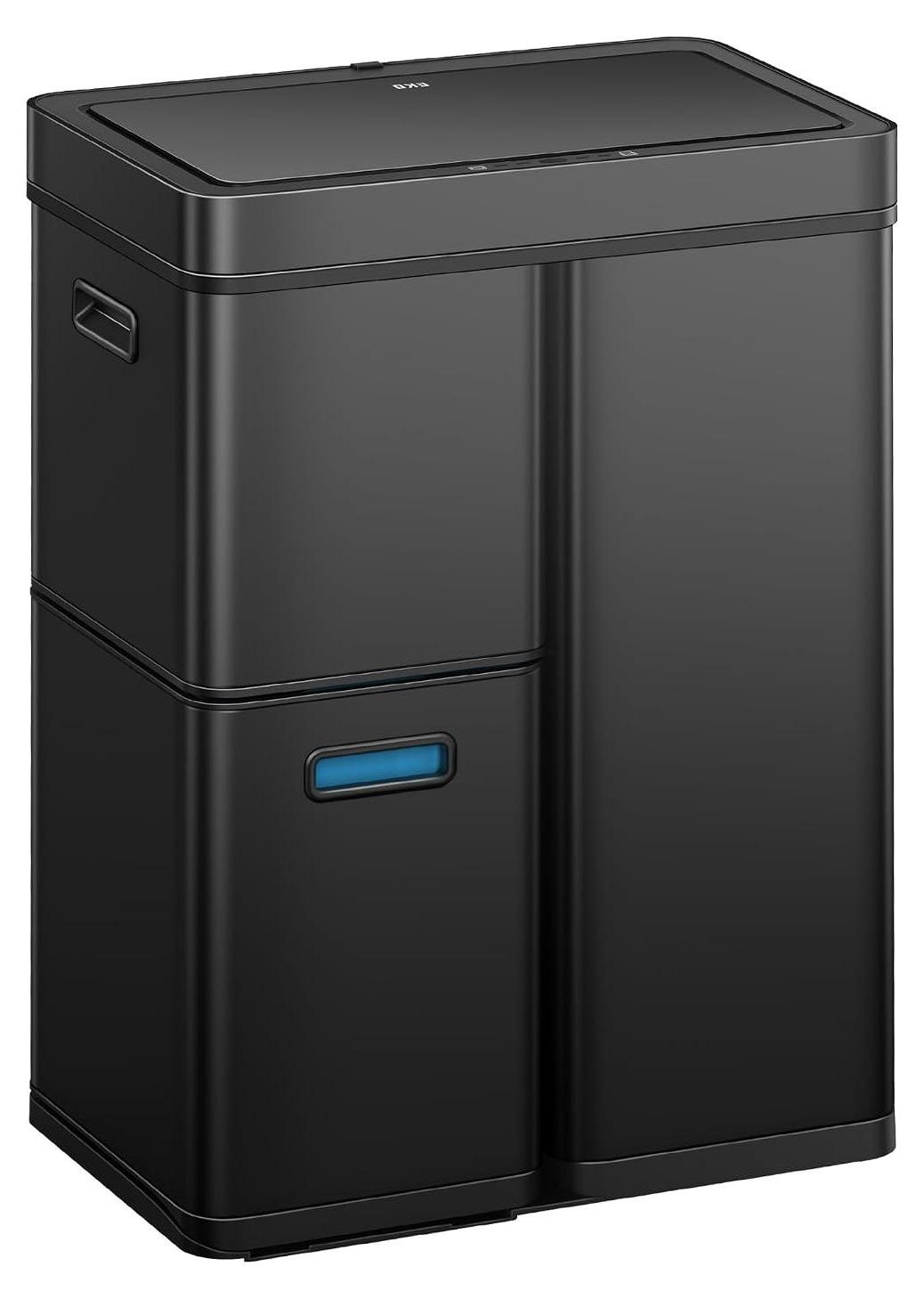
Sensorabfall - Abfalltrennungssystem - Hygiene Abfallwirtschaft - Automatisches Öffnen - 60 Liter - Matt BlackHalten Sie Ihre Küche hygienisch und mit diesem intelligenten Sensormüll organisiert. Vermeiden Sie unnötigen Kontakt mit Abfall und genießen Sie eine sauberere Umwelt. Ideal für Haushalte, die effizient mit der Mülltrennung umgehen wollen. Diese Mülltonne mit drei Fächern (30 + 15 + 15 Liter) macht die Abfalltrennung einfach und klar. Der automatische Deckel öffnet dank des fortschrittlichen Sensors in 0,2 Sekunden kontaktlos und schließt sich nach 5 Sekunden. Die herausnehmbaren Inneneimer erleichtern das Entleeren und Wechseln der Taschen. Dank des fingerabdruckbeständigen Edelstahl-Designs ist die Mülltonne langlebig, und leicht zu reinigen. Die praktischen Griffe an der Seite sorgen für mühelose Bewegung. Eine einzigartige Eigenschaft ist die Fähigkeit, den Deckel länger durch Drücken der Taste geöffnet zu halten; es wird für ca. 20 Minuten offen bleiben für zusätzlichen Komfort. Erleben Sie den Komfort einer sauberen und organisierten Küche. Sie diesen praktischen und stilvollen434,01 €*Versand: 0,00 €Sichere Weiterleitung zum Anbieter
-
Was ist das Snipping Tool 3?
Das Snipping Tool 3 ist ein Bildschirmaufnahmeprogramm, das es Benutzern ermöglicht, Screenshots von ihrem Computerbildschirm zu erstellen. Es bietet verschiedene Aufnahmemodi wie Rechteck, Freiform, Fenster oder Vollbild. Mit dem Snipping Tool 3 können Benutzer ihre Screenshots bearbeiten, markieren und speichern, um sie später zu verwenden. Es ist ein nützliches Werkzeug für Präsentationen, Tutorials oder einfach nur zum Teilen von Bildschirminhalten. **
-
Wie benutze ich das Snipping Tool?
Um das Snipping Tool zu verwenden, öffne zuerst das Programm auf deinem Computer. Klicke dann auf "Neu" und wähle den Bereich aus, den du erfassen möchtest. Du kannst zwischen verschiedenen Arten von Ausschnitten wählen, z.B. Freihand, Rechteck oder Fenster. Nachdem du den gewünschten Bereich ausgewählt hast, kannst du den Ausschnitt speichern, kopieren oder markieren. Du kannst das Snipping Tool auch verwenden, um Notizen oder Markierungen auf dem Bildschirmausschnitt hinzuzufügen. **
-
Wo werden Snipping Tool Bilder gespeichert?
Das Snipping Tool speichert standardmäßig die erstellten Bilder in der Zwischenablage. Wenn du ein Bild mit dem Snipping Tool aufgenommen hast, kannst du es in ein anderes Programm einfügen, z. B. in ein Bildbearbeitungsprogramm oder in ein Textverarbeitungsprogramm. Von dort aus kannst du das Bild dann speichern, wo du möchtest. Es gibt jedoch auch die Möglichkeit, die Einstellungen des Snipping Tools anzupassen, um die Bilder direkt an einem bestimmten Speicherort zu speichern. Hast du diese Einstellungen bereits geändert oder möchtest du wissen, wo die Standard-Speicherort für Snipping Tool Bilder ist? **
-
Wie finde ich das Snipping Tool?
Das Snipping Tool ist eine integrierte Anwendung in Windows-Betriebssystemen, die es Benutzern ermöglicht, Screenshots zu erstellen. Um das Snipping Tool zu finden, können Sie einfach die Windows-Suche verwenden und nach "Snipping Tool" suchen. Alternativ können Sie auch auf das Startmenü klicken, "Alle Apps" auswählen und nach dem Snipping Tool suchen. Eine weitere Möglichkeit besteht darin, die Tastenkombination "Windows-Taste + Shift + S" zu verwenden, um das Snipping Tool schnell zu öffnen. Wenn Sie das Snipping Tool häufig verwenden, können Sie es auch an die Taskleiste oder den Desktop anheften, um einen schnellen Zugriff zu haben. **
* Alle Preise verstehen sich inklusive der gesetzlichen Mehrwertsteuer und ggf. zuzüglich Versandkosten. Die Angebotsinformationen basieren auf den Angaben des jeweiligen Shops und werden über automatisierte Prozesse aktualisiert. Eine Aktualisierung in Echtzeit findet nicht statt, so dass es im Einzelfall zu Abweichungen kommen kann. ** Hinweis: Teile dieses Inhalts wurden von KI erstellt.